



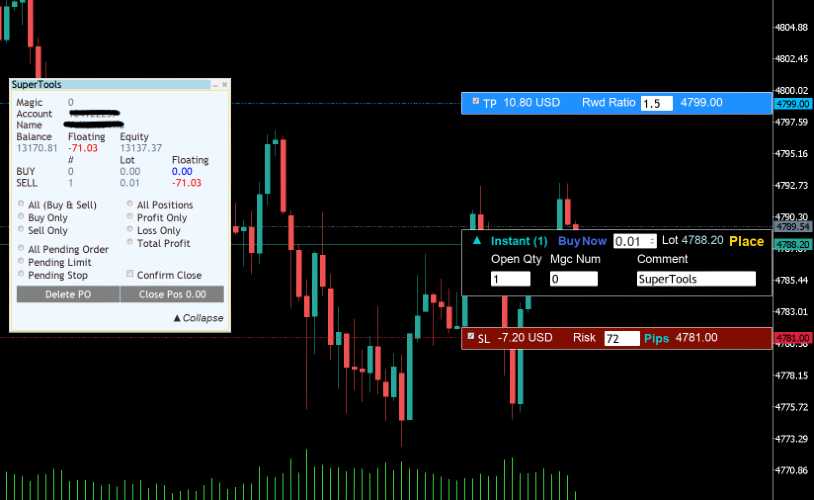



Dalam dunia trading modern, penggunaan Expert Advisor (EA) semakin populer karena mampu membantu trader menjalankan strategi secara otomatis tanpa harus terus memantau chart. Namun, bagi pemula, proses instalasi EA ke MetaTrader seringkali masih membingungkan.
Berikut panduan lengkap cara install EA di MetaTrader 4 dan MetaTrader 5 — dilengkapi video tutorial agar lebih mudah dipahami.
Langkah 1 — Download File EA

Pastikan file EA sudah tersimpan di komputer atau laptop kamu. Format file yang perlu diperhatikan:
- MetaTrader 4 — format file
.ex4atau.mq4 - MetaTrader 5 — format file
.ex5atau.mq5
Untuk mendapatkan EA berkualitas — baik yang siap pakai maupun custom EA sesuai strategi kamu sendiri — kunjungi tradexpert.id.
Langkah 2 — Buka MetaTrader
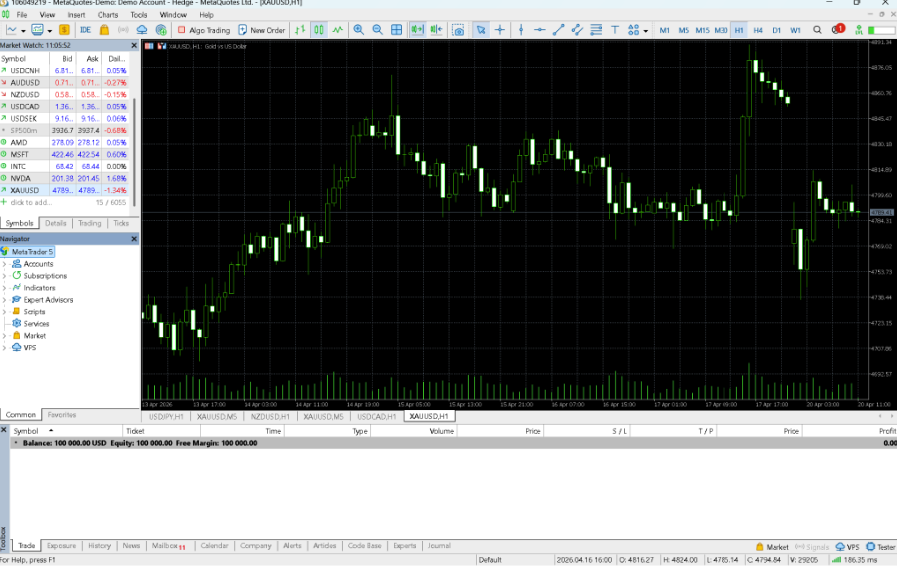
Jalankan aplikasi MetaTrader yang kamu gunakan — baik MetaTrader 4 maupun MetaTrader 5. Pastikan sudah login ke akun trading kamu sebelum melanjutkan ke langkah berikutnya.
Langkah 3 — Masuk ke Folder Data MetaTrader
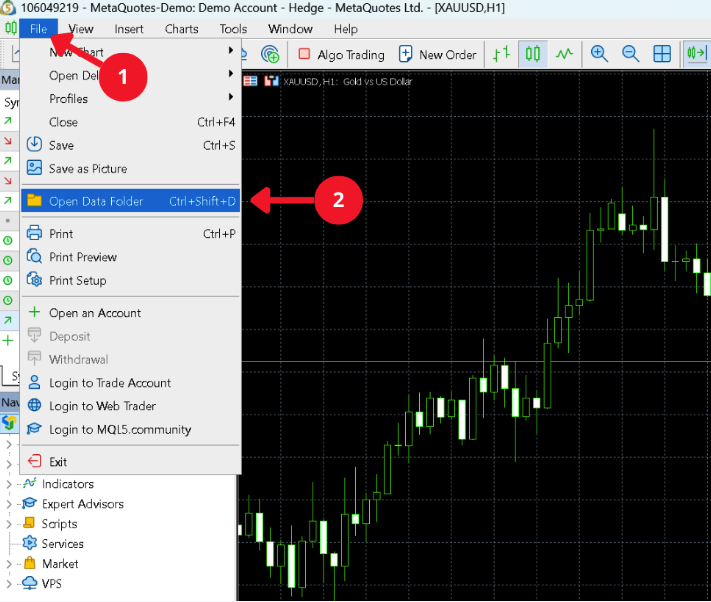
Di dalam MetaTrader, klik menu:
File → Open Data Folder
Setelah itu akan terbuka jendela File Explorer yang menampilkan folder utama MetaTrader di komputer kamu.
Langkah 4 — Masukkan File EA ke Folder yang Tepat
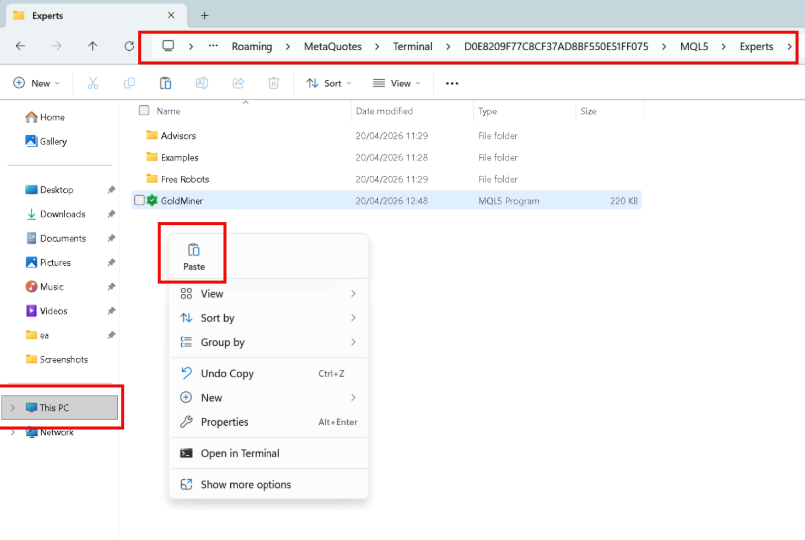
Di dalam folder data MetaTrader, navigasi ke folder berikut sesuai platform yang kamu gunakan:
- MetaTrader 4 → masuk ke folder
MQL4→Experts - MetaTrader 5 → masuk ke folder
MQL5→Experts
Copy dan paste file EA ke dalam folder Experts tersebut. Pastikan file diletakkan langsung di dalam folder Experts — bukan di subfolder lain di dalamnya.
Langkah 5 — Refresh atau Restart MetaTrader
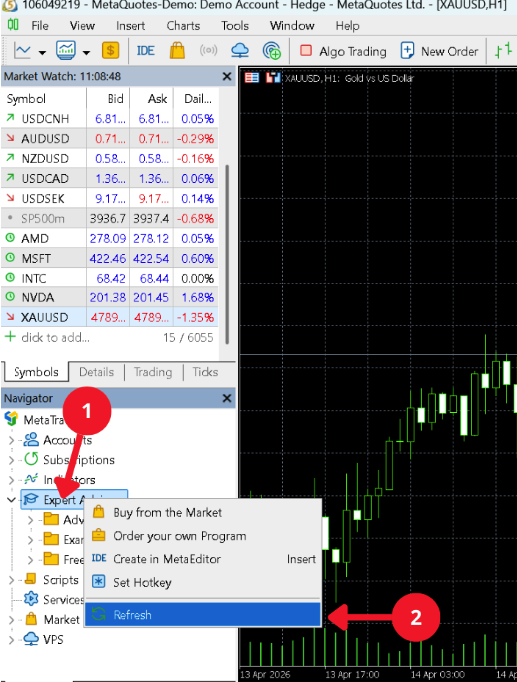
Agar EA yang baru ditambahkan terdeteksi oleh sistem, ada dua cara:
- Buka panel Navigator di MetaTrader, klik kanan pada bagian Expert Advisors, lalu pilih Refresh
- Atau tutup MetaTrader sepenuhnya, lalu buka kembali
Setelah refresh atau restart, EA kamu akan muncul dalam daftar di panel Navigator.
Langkah 6 — Aktifkan EA di Chart
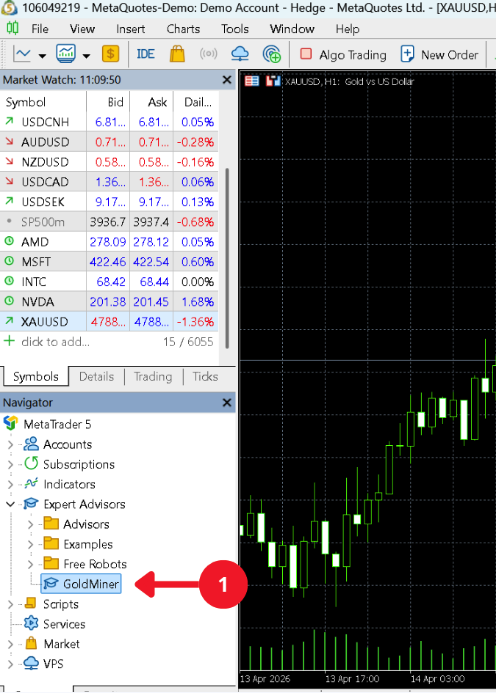
Untuk memasang EA ke chart:
- Buka panel Navigator di sisi kiri MetaTrader
- Cari bagian Expert Advisors
- Double klik pada nama EA kamu — sebuah jendela pengaturan baru akan terbuka
Kamu juga bisa drag nama EA langsung ke chart yang ingin kamu gunakan.
Langkah 7 — Aktifkan Algo Trading di Pengaturan EA
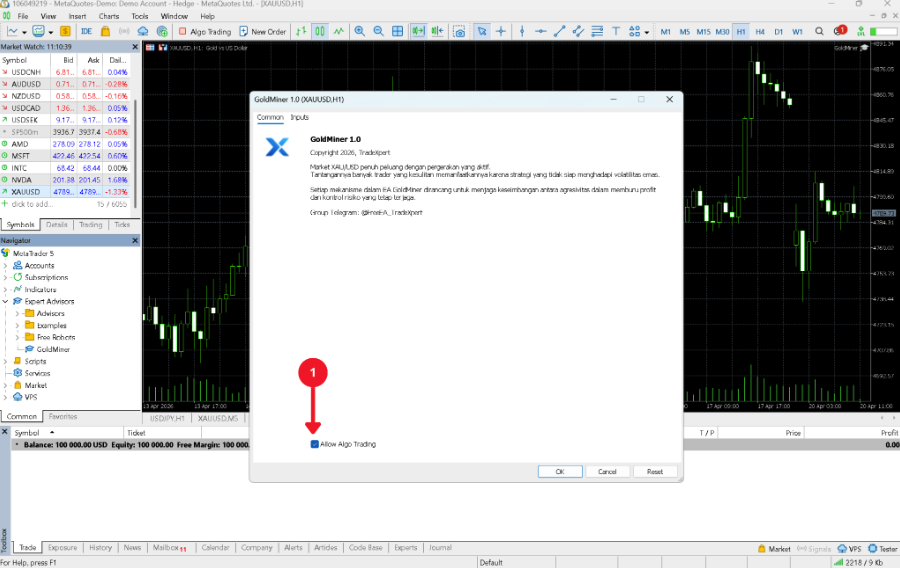
Di jendela pengaturan EA yang terbuka, pastikan centang pada opsi Allow Algo Trading sudah aktif. Ini mengizinkan EA untuk membuka dan menutup posisi secara otomatis di akun kamu.
Langkah 8 — Atur Setting EA Sesuai Kebutuhan
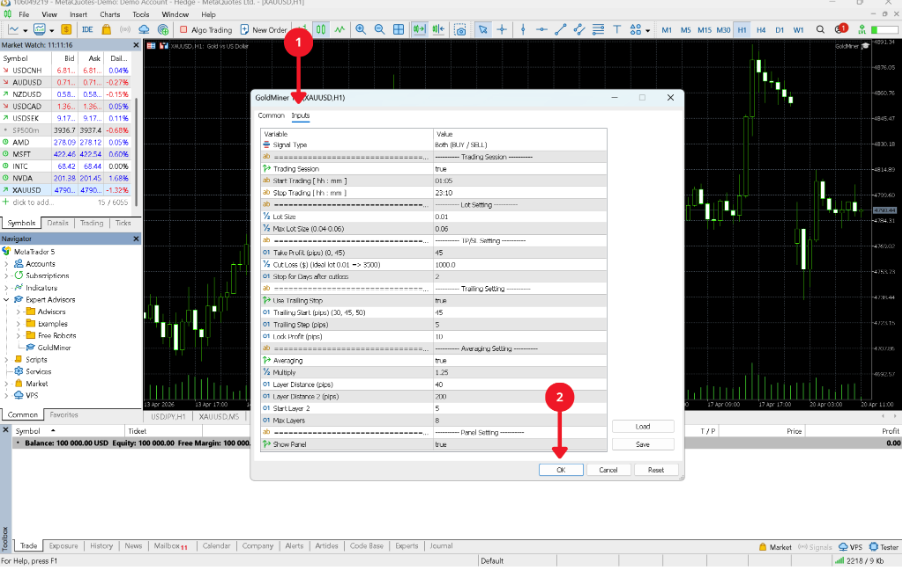
Sebelum menjalankan EA, kamu bisa mengatur berbagai parameter di tab Inputs. Beberapa parameter umum yang perlu disesuaikan:
- Lot size — ukuran posisi yang akan dibuka EA
- Stop loss & take profit — batas kerugian dan target profit per trade
- Risk management — persentase risiko per trade dari total modal
- Parameter strategi lainnya — sesuaikan dengan panduan yang disertakan bersama EA
Sesuaikan semua parameter dengan kebutuhan dan gaya trading kamu. Jika sudah, klik OK untuk memasang EA ke chart.
Langkah 9 — Pastikan Algo Trading Aktif di MetaTrader
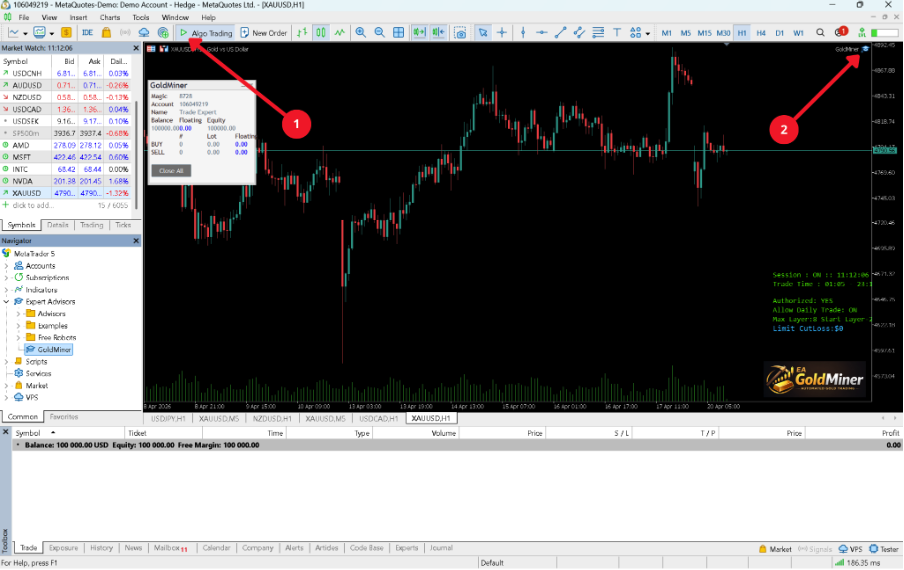
Langkah terakhir yang sering terlewat oleh pemula: pastikan tombol Algo Trading di toolbar bagian atas MetaTrader dalam keadaan aktif (berwarna hijau atau biru, tergantung versi MetaTrader).
Indikator bahwa EA sudah berjalan dengan benar:
- Tombol Algo Trading di toolbar aktif
- Icon EA di pojok kanan atas chart sudah berwarna biru
- Tidak ada pesan error di tab Journal atau Experts di bagian bawah MetaTrader
Untuk mengubah setting EA yang sudah terpasang, kamu bisa double klik pada icon EA di pojok kanan atas chart.
Kesimpulan
Menginstall EA ke MetaTrader sebenarnya cukup sederhana jika mengikuti langkah-langkah yang benar. Dengan bantuan EA, trader bisa lebih disiplin, konsisten, dan mengurangi keputusan berbasis emosi dalam trading.
Namun tetap penting untuk memahami cara kerja EA yang digunakan — setting yang salah bisa menghasilkan performa yang jauh dari ekspektasi. Jika kamu membutuhkan bantuan instalasi atau konsultasi tentang EA yang tepat untuk kebutuhan trading kamu, tim TradeXpert siap membantu melalui WhatsApp atau Telegram.

